İlk adımlar
Kurulumdan sonra ilk on dakika - yönetici hesabı, ilk monitör, bildirim kanalı, durum sayfası, dil ayarları ve telefona ekleme.
Bu sayfada
Bekci çalışıyor ve paneli tarayıcıda açabiliyorsunuz. Bu sayfa, ilk on dakikada yapmanız gerekenleri sırayla anlatır. Masaüstünde menü solda, telefonda ekranın altındadır; telefonda Ayarlar gibi bazı bölümler Daha fazla menüsünün içindedir.
1. Yönetici hesabı#
Paneli ilk açtığınızda Hoş geldiniz ekranı yönetici hesabını oluşturmanızı ister:
- Kullanıcı adı: 3–32 karakter; harf, rakam, nokta, tire ve alt çizgi.
- Şifre: en az 8 karakter. Şifre (tekrar) alanına aynısını yazın.
Hesabı oluştur düğmesine basınca doğrudan panele girersiniz. Bu ekran yalnızca bir kez, hiç kullanıcı yokken görünür.
2. İlk monitörünüzü ekleyin#
- Monitörler sayfasında Monitör ekle (ya da sağ üstteki Yeni) düğmesine basın.
- Monitör tipi olarak HTTP(S) seçin (bir web sitesini ya da API'yi izlemek için).
- Ad alanına anlaşılır bir ad yazın (ör. “Şirket web sitesi”), Adres (URL) alanına sitenin adresini yazın (ör.
https://ornek.com). - Kontrol aralığı ne sıklıkla kontrol edileceğidir: en az 20 saniye, en fazla 24 saat. Başlangıç için 60 saniye iyi bir seçimdir.
- Monitörü ekle düğmesine basın.
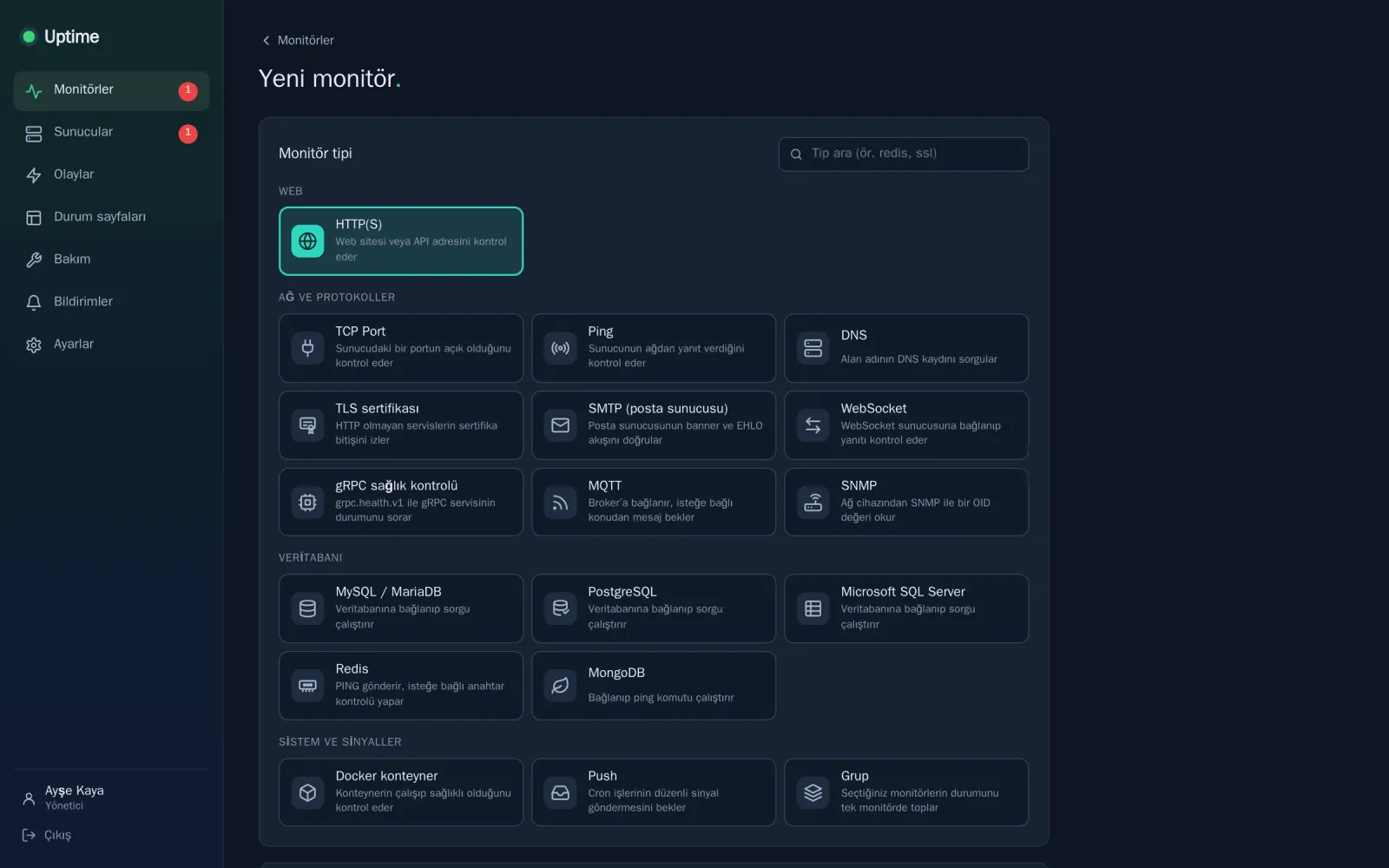
Monitör tipleri#
Monitör tipi seçicisinde 18 tip dört grupta toplanır:
| Grup | Tipler | Ne için |
|---|---|---|
| Web | HTTP(S) | Web siteleri ve API'ler; başlık, gövde, kimlik doğrulama, kelime ve JSON sorgusu kontrolü, SSL bitiş uyarısı |
| Ağ ve protokoller | TCP Port, Ping, DNS, TLS sertifikası, SMTP, WebSocket, gRPC, MQTT, SNMP | Sunucular, portlar, alan adları, posta sunucuları ve ağ cihazları |
| Veritabanı | MySQL / MariaDB, PostgreSQL, Microsoft SQL Server, Redis, MongoDB | Veritabanına bağlanıp basit bir sorgu çalıştırır |
| Sistem ve sinyaller | Docker konteyner, Push, Grup | Konteyner sağlığı; cron işlerinin düzenli sinyal göndermesi; birden çok monitörün tek durumda toplanması |
Push monitörü ters yönde çalışır: Bekci bir yeri kontrol etmez, sizin cron işinizin ya da betiğinizin belirli aralıklarla kendisine haber vermesini bekler. Monitörü kaydettikten sonra size özel bir adres verilir; işiniz her çalıştığında bu adresi çağırır, çağrı gelmezse monitör çalışmıyor olur:
curl -fsS "https://bekci.ornek.com/api/push/TOKEN?status=up&msg=tamam&ping=120"Hata bildirmek için status=down gönderin.
3. Bildirim kanalı ekleyin#
Bir monitör çalışmadığında haberiniz olsun diye en az bir kanal ekleyin. WhatsApp, Telegram, e-posta, Slack, Discord, Microsoft Teams, ntfy, PagerDuty, webhook ve diğerleri dahil 24 kanal vardır.
- Bildirimler sayfasında Yeni kanal düğmesine basın.
- Tip listesinden kanalı seçin ve istenen bilgileri girin (ör. Telegram için Bot token’ı ve Sohbet kimliği (chat ID)).
- Test gönder ile deneyin; test mesajı birkaç saniye içinde gelmelidir.
- Yeni monitörlerde bu kanal otomatik seçili gelsin diye Yeni monitörlere varsayılan olarak ekle kutusunu işaretleyin. Mevcut monitörlerinize de eklemek için Mevcut tüm monitörlere ekle kutusunu işaretleyin.
- Kaydet düğmesine basın.
4. Durum sayfası oluşturun (isteğe bağlı)#
Durum sayfası, müşterilerinize servislerinizin durumunu, planlı bakımları ve geçmiş olayları gösteren herkese açık bir sayfadır.
- Durum sayfaları bölümünde Yeni sayfa düğmesine basın.
- Başlık yazın (ör. “Acme Servis Durumu”) ve Adres (kısa ad) alanına küçük harf, rakam ve tireden oluşan bir ad verin (ör.
acme). - Gruplar ve monitörler bölümünde bir grup adı yazın (ör. “Web siteleri”) ve Monitör ekle ile monitörlerinizi seçin.
- Yayında anahtarını açın. İsterseniz Sayfa şifresi ile sayfayı şifreleyebilirsiniz.
- Sayfayı oluştur düğmesine basın.
Sayfayı durum.ornek.com gibi ayrı bir alan adından yayınlamak için sayfanın Özel alan adı alanını kullanın; alan adının DNS kaydı sunucunuzu göstermeli ve vekiliniz bu adı Bekci'ye yönlendirmelidir (Caddy'li kurulumda nasıl yapılır).
5. Dil ayarları#
Bekci'nin arayüzü Türkçe ve İngilizcedir. Üç ayrı dil ayarı vardır:
| Ne | Nereden | Kimi etkiler |
|---|---|---|
| Arayüz dili | Ayarlar → Hesabım → Dil → Arayüz dili (giriş ekranında da dil seçici var) | Yalnızca sizin hesabınızı; giriş yaptığınız her cihazda geçerlidir |
| Durum sayfası dili | Durum sayfası düzenleyicisinde Sayfa dili | O sayfanın ziyaretçilerini (durum metinleri, tarihler, süreler) |
| Bildirim dili | Ayarlar → Genel → Bildirim dili | Tüm kanallara giden bildirim mesajlarını |
6. Telefonunuza ekleyin#
Bekci'yi telefonunuza bir uygulama gibi ekleyebilirsiniz; mağazadan bir şey indirmeniz gerekmez:
- iPhone ve iPad: Paneli Safari ile açın → Paylaş düğmesi → Ana Ekrana Ekle.
- Android: Paneli Chrome ile açın → sağ üstteki menü → Uygulamayı yükle (bazı sürümlerde Ana ekrana ekle).
Ana ekrandaki simgeden açıldığında tam ekran çalışır ve canlı güncellenir. Android'de Uygulamayı yükle seçeneği yalnızca panel HTTPS ile açıldığında görünür; http://SUNUCU-IP:8080 gibi bir adreste görünmez.
Sonra ne yapabilirsiniz?#
- Sunucularınızı izleyin: CPU, RAM, disk ve ağ ölçümleri için sunucu ajanını kurun.
- Başka konumlardan kontrol edin: Monitörlerinizi başka bir şehirden ya da ağdan da kontrol etmek için bir kontrol noktası ekleyin.
- Ekibinizi ekleyin: Ayarlar → Kullanıcılar bölümünden Yönetici, Editör ya da İzleyici rolünde hesaplar açın; müşterileriniz için yalnızca kendilerine atanan monitörleri gören hesaplar oluşturabilirsiniz.
- Planlı bakımlarda bildirimleri susturun: Bakım bölümü.
- Başka bir servisten taşıyın: Ayarlar → Yedekle / Geri yükle bölümünden UptimeRobot hesabınızı ya da Uptime Kuma yedeğinizi içe aktarın.
- Yedeklemeyi ayarlayın: Güncelleme, yedek ve geri dönüş.
Bu sayfada eksik ya da hatalı bir şey mi var? GitHub’da bildirin ya da yazın: [email protected]